
Widget freigeben und einbetten
Den geprüften Stand veröffentlichen und den Einbettungscode auf deiner Website einsetzen.
Inhalt
Was du brauchst
Du brauchst einen Assistenten mit gespeichertem Firmennamen. Speichere zusätzlich eine Angebotsbeschreibung oder verbinde mindestens eine übernommene, einsatzbereite Wissensquelle. Halte die öffentliche HTTPS-Adresse deiner Website und den Link zu ihrer Datenschutzerklärung bereit. Du benötigst außerdem Zugriff auf die Einstellungen für benutzerdefinierten Code in deinem Website-System.
1. Assistenten freigeben
- Öffne deinen Assistenten und gehe zu Website.
- Fülle Deine Website und Link zu deiner Datenschutzerklärung aus und klicke auf Website-Einstellungen speichern. Pro Assistent kannst du eine Website hinterlegen.
- Prüfe unter Für Besucher freigeben die Voraussetzungen. Führe bei Bedarf einen neuen Test durch.
- Klicke auf Für Website freigeben und bestätige mit Jetzt veröffentlichen. Unter Auf deiner Website erscheint Freigegeben.
Gib die endgültige Adresse ein, die Besucher nach einer Weiterleitung im Browser sehen. Für https://beispiel.de gelten sowohl beispiel.de als auch www.beispiel.de und deren Unterseiten. Eine andere Subdomain wie shop.beispiel.de ist eine eigene Website-Adresse. Wenn der Chat auf dieser Subdomain laufen soll, hinterlege sie direkt.
2. Einbauart wählen und Code kopieren
Unter Auf deiner Website einbauen wählst du, wo der Chat erscheint:
- Schwebend in der Ecke: Kopiere den Code einmal in den Kopfbereich deiner Website vor das schließende
</head>. In Website-Baukästen heißt der Bereich häufig Benutzerdefinierter Code oder Head-Code. Wenn der Chat auf mehreren Unterseiten erscheinen soll, füge den Code im gemeinsamen Kopfbereich ein. - Im Seitenabschnitt: Füge den Code als HTML-Block an der Stelle ein, an der der Chat erscheinen soll.
Nutze Einbaucode kopieren. Beim direkten Einbau kann die Widget-Konfiguration schon beim Laden der Seite abgerufen werden. Wenn dein Cookie-Banner den Chat steuert, passe den Code vor dem Einfügen an deinen Anbieter an und verwende eine Chat-Freigabe unabhängig von Marketing. Speichere und veröffentliche danach die Seite auch in deinem Website-System. Einbau mit Cookiebot, Usercentrics, Borlabs oder Shopify
Wenn du einen Baukasten oder Shop verwendest, findest du die jeweiligen Menüpunkte in der Einbauanleitung für Shopify, WordPress und Framer.
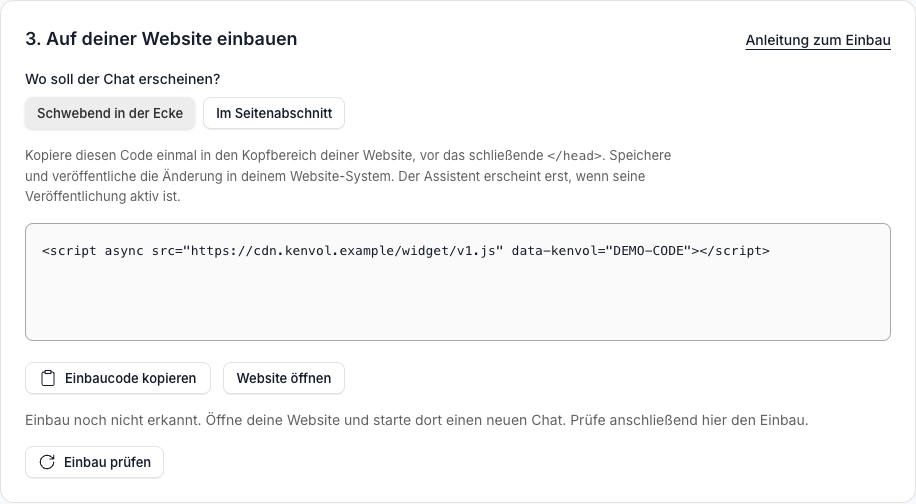
Beispiel mit Demo-Code. Den Code für deine Website kopierst du aus deinem eigenen Assistenten.
Eigenen Button mit dem Chat verbinden
Ein eigener Button wie Beratung starten bleibt als Teil deiner Website sichtbar. Ist das Widget verfügbar, öffnet er den schwebenden Chat. Eine vorgeschlagene Nachricht steht in der Eingabe. Besucher können sie bearbeiten und selbst absenden. Solange das Widget gesperrt oder noch nicht geladen ist, führt der Button zur hinterlegten Kontaktseite und löst selbst keinen Widget-Abruf aus.
- Installiere den Chat mit Schwebend in der Ecke. Wenn ein Cookie-Banner das Widget steuert, behältst du diese Einbindung bei.
- Öffne in Kenvol unter Website → Auf deiner Website einbauen den Abschnitt Eigenen Button mit dem Chat verbinden und klicke auf Button-Code kopieren. Der Code enthält bereits die Kennung deines Widgets. Füge ihn dort in deine Website ein, wo der Button stehen soll. Für einen vorhandenen Link kannst du dessen
idim Skript verwenden und die HTML-Zeile für den Link weglassen. - Ersetze
/kontaktdurch deine Kontaktseite und passe den sichtbaren Text undmessagean. Verwende für jeden Link auf derselben Seite eine eigeneid.
<a href="/kontakt" id="kenvol-beratung">Beratung starten</a>
<script>
  document.getElementById("kenvol-beratung")?.addEventListener("click", (event) => {
    const link = event.currentTarget;
    if (
      event.defaultPrevented ||
      event.button !== 0 ||
      event.altKey ||
      event.ctrlKey ||
      event.metaKey ||
      event.shiftKey ||
      (link.target && link.target !== "_self") ||
      link.hasAttribute("download")
    )
      return;

    if (
      window.Kenvol?.open?.("DEINE_WIDGET_ID", {
        message: "Ich möchte mich beraten lassen.",
        trigger: link,
      })
    ) {
      event.preventDefault();
    }
  });
</script>
window.Kenvol?.open?.() gibt sofort true zurück, wenn der Assistent die Öffnung übernimmt. Bei false oder solange die Funktion fehlt, folgt der Browser dem Kontaktlink. Das gilt auch vor einer erforderlichen Einwilligung. trigger gibt an, zu welchem Link der Tastaturfokus nach dem Schließen zurückkehrt. Wenn du den Chat ohne Vorschlag öffnen willst, lass message weg. Strg- oder Cmd-Klick, Mittelklick und Links mit target="_blank" behalten ihr übliches Browserverhalten.
Prüfe den Button auf der veröffentlichten Seite. Lass bei einer Banner-Einbindung Marketing aus und gib den Chat frei. Der Button soll den Chat öffnen und den Vorschlag in die Eingabe setzen. Schließe den Chat mit der Tastatur und prüfe den Fokus. Klicke anschließend in einem privaten Fenster mit abgelehnter Chat-Freigabe oder auf einer Seite ohne Widget. Dort soll sich die hinterlegte Kontaktseite öffnen.
3. Einbau prüfen
Öffne die öffentliche Seite und sende eine Nachricht in einem neuen Chat. Geh danach in Kenvol zu Website → Einbau prüfen. Bei erfolgreicher Erkennung siehst du Einbau erkannt mit Datum und Uhrzeit. Was du tun kannst, wenn das Widget fehlt.
Spätere Änderungen an Gestaltung, Verhalten oder Wissen gibst du mit Änderungen veröffentlichen frei. Auf derselben Website kannst du den vorhandenen Einbaucode weiterverwenden.