
Produkte aus dem Shop importieren
Shop scannen, gefundene Produkte prüfen und passende Vorschläge in den Katalog übernehmen.
Inhalt
Einen Shop einlesen
Du brauchst einen Shop-Assistenten und die öffentliche HTTPS-Adresse deines Shops. Teste vorher mindestens eine Produktseite in einem privaten Browserfenster. Die Seite muss dort ohne Anmeldung erreichbar sein.
- Öffne deinen Shop-Assistenten und gehe zu Wissen → Produkte. In der Wissensübersicht gelangst du über Produkte verwalten zum Katalog.
- Wähle Shop einlesen und trage die Shop-Adresse ein. Wenn Produktseiten etwa unter
https://shop.example/products/tour-becherliegen, kannst du unter Produktpfad (optional) den Pfad/productseintragen. Prüfe den Pfad an mehreren Produkten, bevor du die Suche eingrenzt. - Wähle Import starten. In der Übersicht siehst du den Fortschritt, die Zahl erkannter Produkte und gegebenenfalls Seiten mit Fehlern.
- Prüfe unter Produktvorschläge Produktnamen, Links, Bilder und Preise samt Währung. Öffne bei Varianten Varianten prüfen und vergleiche Merkmale wie Farbe und Größe sowie Preis, Bild und Link jeder Ausführung mit dem Shop.
- Markiere die gewünschten Vorschläge und wähle Auswahl übernehmen. Möchtest du ein Produkt zusammen mit seinen überprüften Ausführungen hinzufügen, verwende Produkt und Varianten übernehmen.
Ein Scan untersucht bis zu 100 Seiten. Wie viele Produkte Kenvol daraus erkennt, siehst du separat. Beim ersten Import speichert Kenvol den Host des Shops. Lege für einen weiteren Shop einen eigenen Assistenten an.
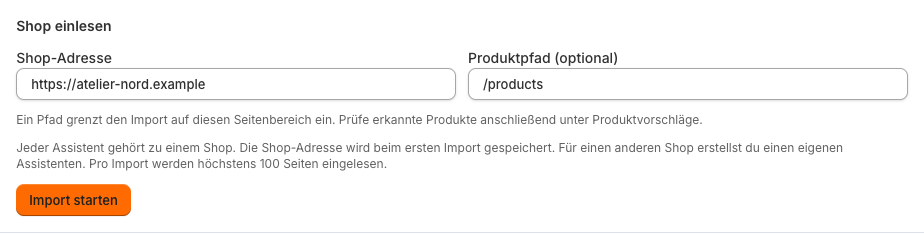
Beispiel mit fiktiver Shop-Adresse.
Prüfen und freigeben
Übernommene Produkte erscheinen im Katalog des Entwurfs. Warte, bis Wird für Antworten vorbereitet verschwindet. Ergänze fehlende Angaben unter Produkte und Varianten bearbeiten. Prüfe danach eine Frage zu einem übernommenen Produkt im Testchat. Veröffentliche den Assistenten, damit neue Besucherchats den aktualisierten Katalog verwenden.
Änderungen am Sortiment einlesen
Starte bei veränderten Produktdaten einen weiteren Scan. Bei einem bestehenden Produkt kannst du unter Neue Shop-Fassung die Quelle und den Preis prüfen. Varianten haben eine eigene Übernahme. Prüfe Änderungen, speichere sie und veröffentliche den geprüften Stand erneut. Aktualisiere bei Sortimentswechseln auch manuell gepflegte Angaben. Der Scan zeigt den Zustand zum Zeitpunkt des Imports.
Wenn der Import unvollständig ist
- Werden keine Produkte erkannt, prüfe Shop-Adresse und Produktpfad (optional). Verkleinere den Suchbereich auf den Pfad der gewünschten Produkte, wenn der Shop viele Seiten enthält. Einzelne Produkte kannst du über Produkt hinzufügen manuell erfassen.
- Bei einer Anmeldung, verweigertem Zugriff oder einer Robots-Sperre prüfe, welche Produktseiten der Shop öffentlich freigibt. Verwende einen erreichbaren Bereich oder erfasse die Produkte manuell.
- Wenn Preis, Bild oder Variante fehlen oder sich Angaben widersprechen, sieh dir das Original im Shop an. Ergänze die geprüften Angaben im Katalog.
- Bei Vorbereitung fehlgeschlagen lade den Katalog neu. Bleibt der Fehler bestehen, notiere den Produktnamen und den angezeigten Status für den Support. Prüfe das Produkt im neuen Testgespräch, sobald es einsatzbereit ist.